Installatie en problemen
Hoe scan ik een QR-code, of tik ik de code over?
Scan in de app, niet met de camera-app van je telefoon: tik op Code scannen bovenaan Spel, Avond of Club, of gebruik Meedoen aan een avond of Scan hun code bij een vriend. Tik op Camera openen en richt de camera op de QR-code. Start de camera niet, tik de code dan over onder Code en tik op Gebruiken. Je moet ingelogd zijn en internet hebben om een code te laten controleren.
Op deze pagina
Welke code heb je?
- Een avondcode heeft zes tekens. De host vindt hem onder Avond → Avond beheren → Tweede toestel. Daarmee doet een andere ingelogde telefoon mee aan die avond (zie meedoen aan een avond vanaf een tweede toestel).
- Een persoonlijke koppelcode heeft tien tekens en staat op het Profiel van een speler onder Koppelcode. Een host koppelt daarmee een vriend aan het account van die speler (zie een vriend aan zijn account koppelen).
- Een claimcode heeft tien tekens en verschijnt als een host op Nog geen account? Toon claim-QR tikt. Daarmee claimt een speler de vriend die de host voor hem aanmaakte (zie een contact claimen).
Elke code werkt voor wie hem heeft. Laat hem aan tafel zien in plaats van er een foto van rond te sturen.
Waar je scant
- Code scannen, de scanknop bovenaan Spel, Avond en Club als je bent ingelogd, accepteert alle drie. Een avondcode laat je meedoen aan de avond, een koppelcode voegt een gekoppelde vriend toe of geeft de bestaande koppeling terug, en een claimcode opent Contact claimen.
- Avond → Meedoen aan een avond opent hetzelfde scherm Code scannen.
- Club → Vrienden → een vriend → Scan hun code opent Koppelcode scannen en koppelt die vriend. Gebruik dit voor iemand die al in je lijst staat, zodat zijn eerdere potjes bij hem blijven.
De camera-app van je telefoon opent de QR-link in een browser, waar je mogelijk opnieuw moet inloggen. Elke link heeft daar een eigen pagina: een avondlink laat je meedoen, een claimlink opent Contact claimen en een persoonlijke koppel-QR voegt de speler toe als vriend. In de app scannen blijft sneller.
Scannen met de camera
- Tik op Camera openen. De eerste keer vraagt de browser of de app de camera mag gebruiken: sta dat toe.
- Richt de achtercamera op de QR-code. Op het scherm staat Richt de camera op de QR-code. Houd je telefoon even stil.
- De code wordt vanzelf gelezen, de camera stopt en het scherm sluit. Camera stoppen stopt de camera zonder te scannen.
Het camerabeeld wordt op je eigen telefoon gelezen en nergens heen gestuurd. De camera stopt ook als je het scherm sluit of naar een andere app gaat. Een QR-code lezen lukt zonder internet, maar de code gebruiken niet.
Als de camera niet start
- Geen cameratoegang. Geef deze app cameratoestemming via je browser- of toestelinstellingen en probeer opnieuw. De toestemming is geweigerd. Op een iPhone staat die volgens Apple onder Instellingen → Apps → Safari → Camera; kies daar dat Safari mag vragen of toestaan. In Chrome op Android: ⋮ → Instellingen → Site-instellingen → Camera, tik het adres van de app aan bij de geblokkeerde sites en sta de camera toe. Tik daarna opnieuw op Camera openen.
- Geen camera gevonden. Voer de code hieronder in. Het toestel heeft geen camera die de browser kan gebruiken. Tik de code over.
- De camera is hier niet beschikbaar. Open de app via HTTPS in een browser met cameratoegang, of voer de code in. Deze browser biedt op deze pagina geen camera aan, bijvoorbeeld op een adres zonder https. Open de app op zijn gewone adres, of tik de code over.
- Scannen lukte niet. Voer de code hieronder in. Het starten of lezen van de camera ging mis. Probeer Camera openen nog eens, of tik de code over.
- De camera loopt, maar er gebeurt niets. Houd de telefoon stil, zorg dat de hele QR-code in beeld is en ga iets dichterbij of verder weg.
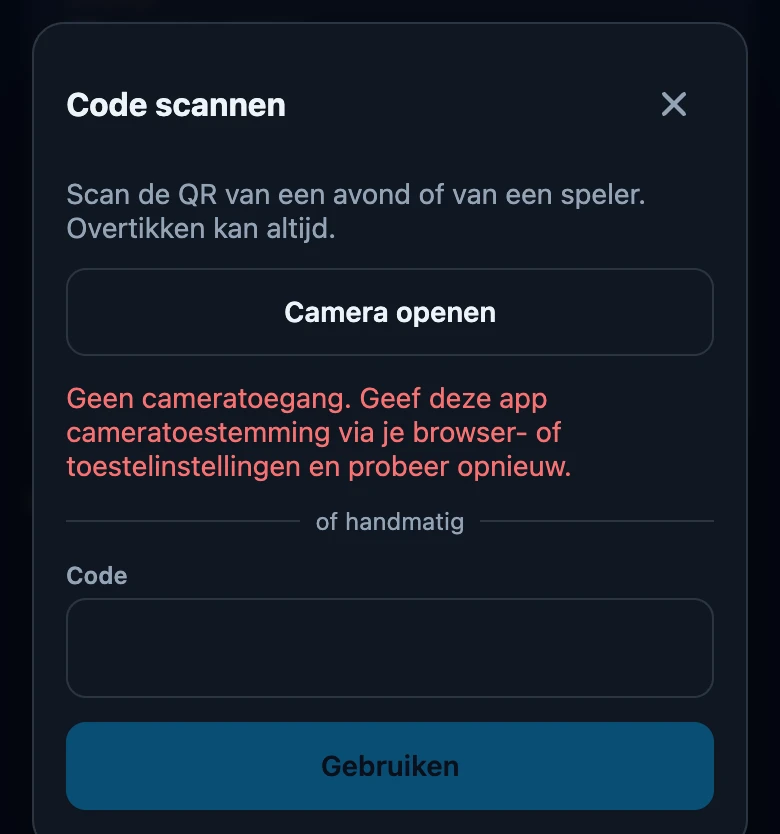
De code overtikken
- Tik onder of handmatig de code in bij Code, of bij Koppelcode als je een vriend koppelt. Hoofdletters, kleine letters en spaties maken niet uit.
- Tik op Gebruiken, of op Contact koppelen bij een vriend. De knop blijft grijs zolang het veld leeg is.
- Het scherm sluit. Is het gelukt, dan zie je het resultaat, zoals Je doet mee aan met de naam van de avond.
Een overgetikte code zegt niet wat voor code het is. Onder Code scannen telt een code van zes tekens als avondcode; een code van tien tekens wordt eerst als claimcode geprobeerd en anders als koppelcode.
Als een code niet wordt geaccepteerd
- Deze code kennen we niet (meer). De code is verkeerd overgetikt, de avond is gesloten, de speler heeft zijn koppelcode geroteerd of de claimcode is gebruikt of vervangen. Vraag de actuele code en open Code scannen opnieuw, want het scherm sloot na de poging.
- Deze code hoort niet bij een open speelavond. Je opende een avond-QR via de browser, en de avond is gesloten of de code klopt niet. Vraag de host om de actuele code.
- Deze claimcode is onbekend of ingetrokken. De claimcode is gebruikt, ingetrokken of vervangen. De host opent de kaart opnieuw voor een nieuwe QR-code.
- Deze koppelcode is onbekend of ingetrokken. Dit zie je bij koppelen vanaf de kaart van een vriend: een tikfout, of de speler heeft zijn code geroteerd.
- Geen verbinding. Probeer het opnieuw zodra je weer bereik hebt. De server controleert de code; probeer het opnieuw met bereik.
- Er is geen scanknop. Log eerst in; Code scannen en Meedoen aan een avond verschijnen alleen voor ingelogde spelers.